√無料でダウンロード! アンドロイド 壁紙 設定 282492-Android 壁紙 スクロ ール 設定

Android スマホの壁紙を変更する方法 スタイルや待ち受けロック画面も変更 Liquidjumper
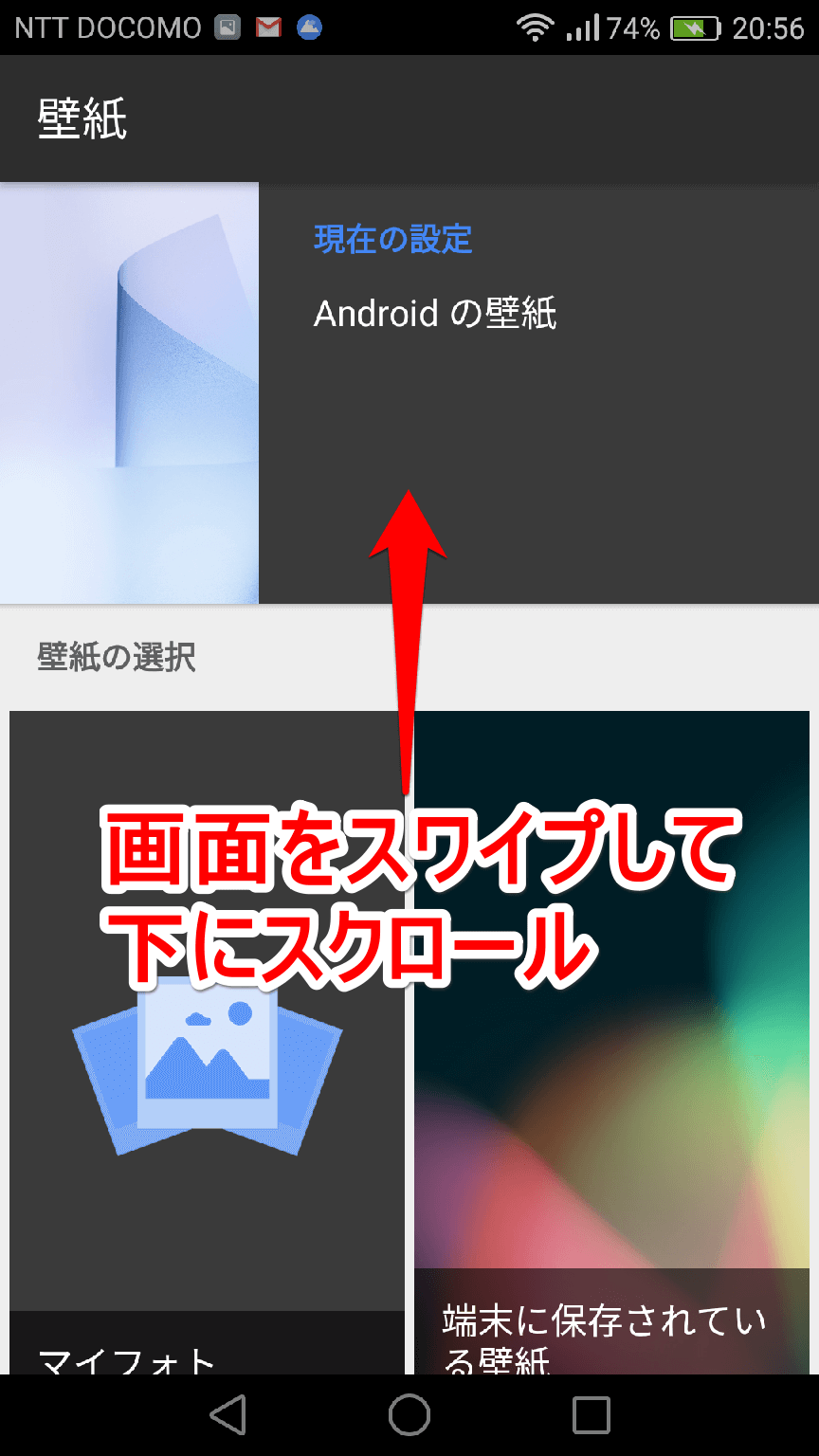
Google Pixel 2 以降の場合 ライブ壁紙を使用するには、Bloom または リビング ユニバース 壁紙をタップします。必要に応じてダウンロード アイコン をタップします。 Google Pixel 4 のみ Motion Sense を使用して壁紙を操作するには、まずライブ壁紙を設定します。4 スマホの壁紙が変更できないときは? 5 Androidアプリで壁紙のサイズを合わせよう;
Android 壁紙 スクロール 設定
Android 壁紙 スクロール 設定-32 アプリで無料の壁紙を探す 321 iPhoneで人気の壁紙アプリ; どうですか?ライブ壁紙は設定できましたか? 自分が持っている画像や動画をそのまま動くライブ壁紙に設定できるアプリはすごくおもしろういですね。 お気に入りの動画をライブ壁紙に設定してると操作が楽しくなりそうです。 それでは良いAndroidライフ
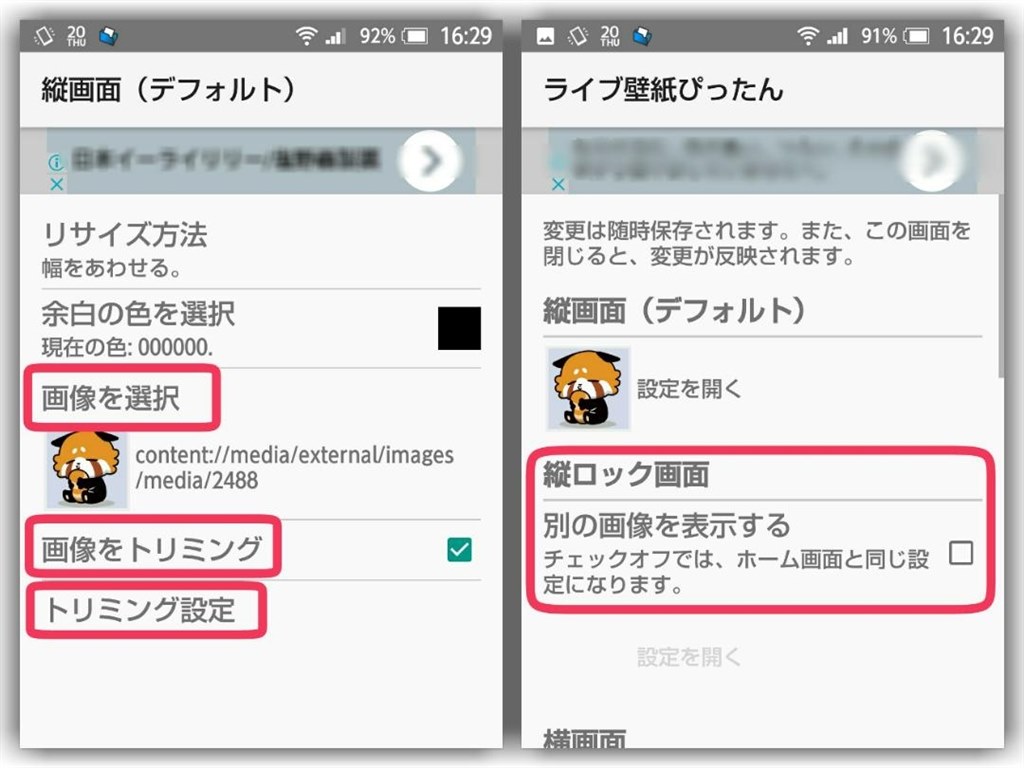
Android 7 0 Docomo Live Ux の壁紙を固定する シャープ Aquos Zeta Sh 01h Docomo のクチコミ掲示板 価格 Com
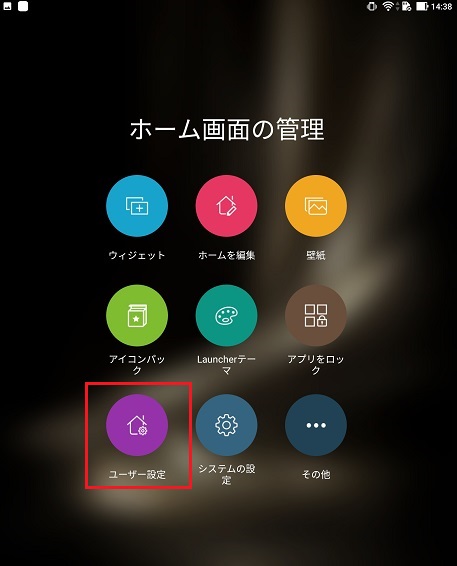
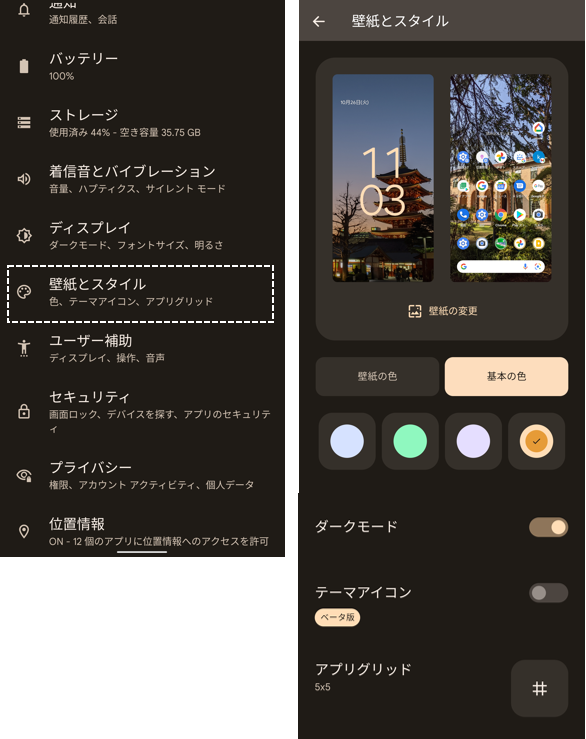
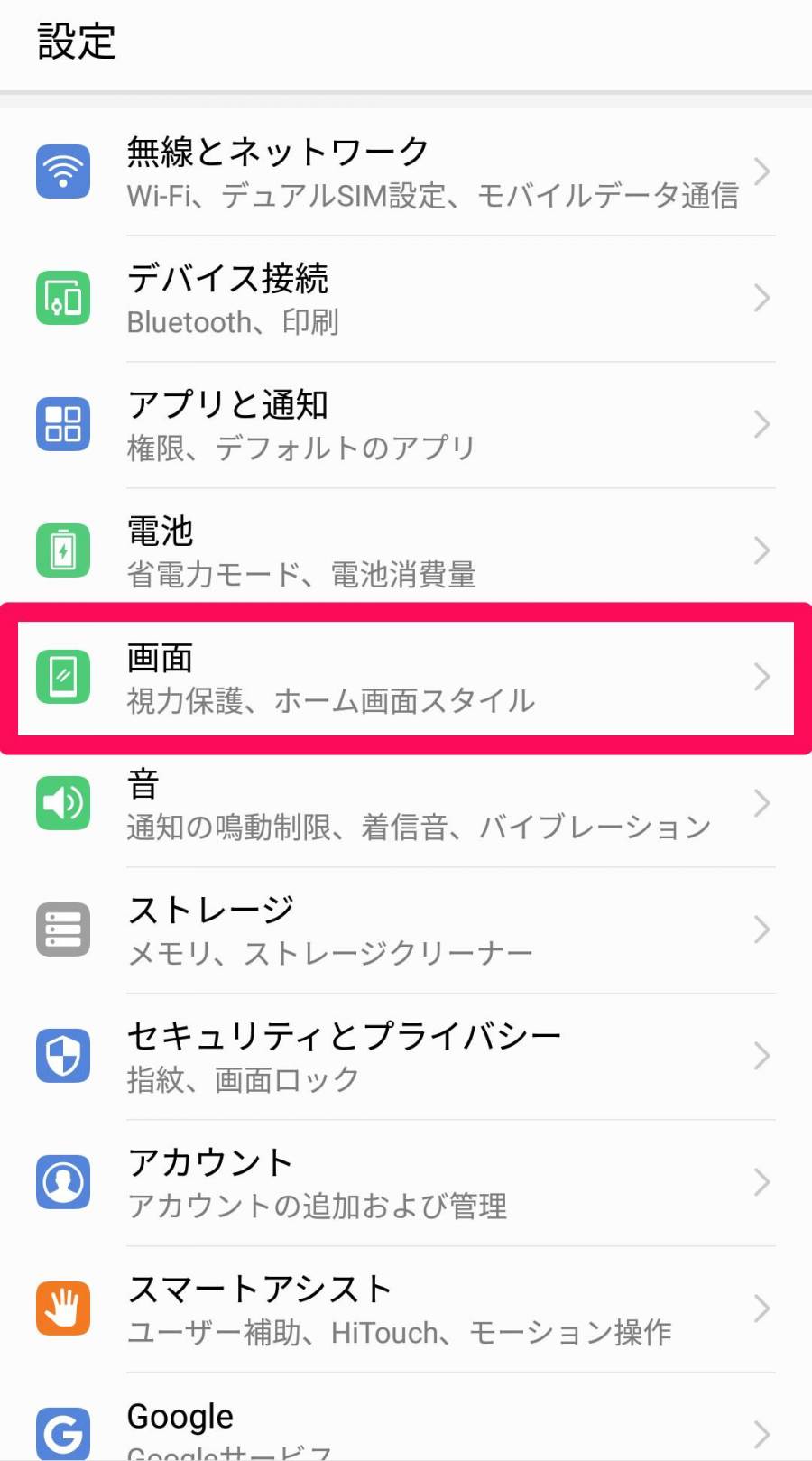
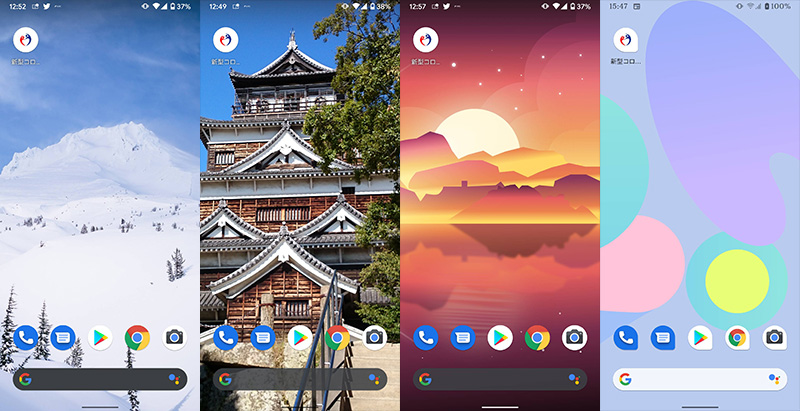
2 壁紙の変更方法(Android) それではまず「Android(アンドロイド)端末」から確認していきましょう。 「ホーム画面」や「ロック画面」の壁紙を変更するには、「本体設定」より行います。 本体設定を開いたら、「外観」や「壁紙とテーマ その背景には、 壁紙が設定 されていますね。 デフォルトのものだけでなく、撮影した写真やダウンロードした画像でカスタマイズされているかたも多くいるのではないでしょうか。 今回は、 自分のAndroidに適した壁紙サイズを調べる方法 についてご紹介し この記事に書いてること♪ 1 Androidの壁紙! 便利な設定を紹介 11 画面ごとに複数の画像を設定する方法は?;
3 無料の壁紙がほしい! 31 ブラウザで無料の壁紙を探す; 「クイック設定パネル」から「設定」アイコンをタップする。 以上の2つの方法があります。 どちらのやり方でも、同じように「設定」画面を表示することができます。 自分のやりやすい方法で、「設定」画面を表示してみましょう。 Android スマホの利点として、画面の見た目を自分好みにカスタマイズできる事があげられます。 スマホを購入して、まず最初にする事が壁紙の変更 なんて人も多いと思います。 ビジネスライクに無機質でCOOLな感じにしたり、ふんわりと可愛い色合いにしたり、待ち受けロック画面を
Android 壁紙 スクロール 設定のギャラリー
各画像をクリックすると、ダウンロードまたは拡大表示できます
Android 壁紙の設定 変更 Pc設定のカルマ |  Android 壁紙の設定 変更 Pc設定のカルマ | 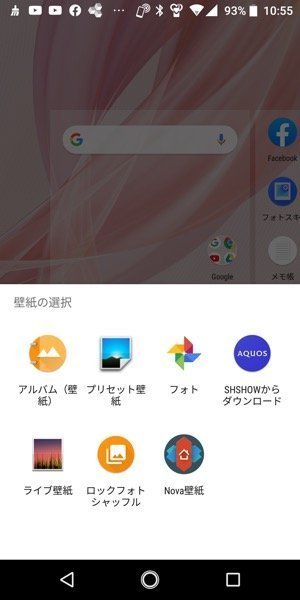 Android 壁紙の設定 変更 Pc設定のカルマ |
 Android 壁紙の設定 変更 Pc設定のカルマ | Android 壁紙の設定 変更 Pc設定のカルマ |  Android 壁紙の設定 変更 Pc設定のカルマ |
 Android 壁紙の設定 変更 Pc設定のカルマ | 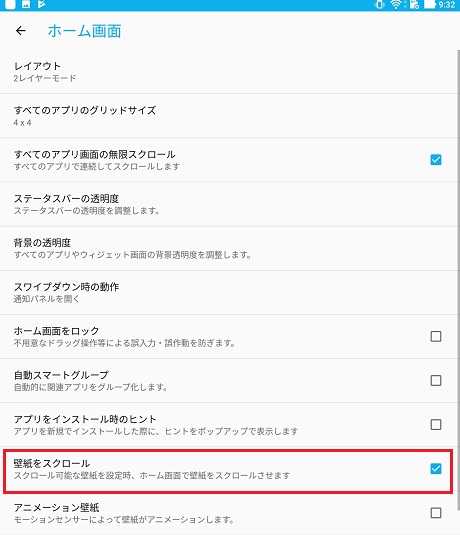 Android 壁紙の設定 変更 Pc設定のカルマ | 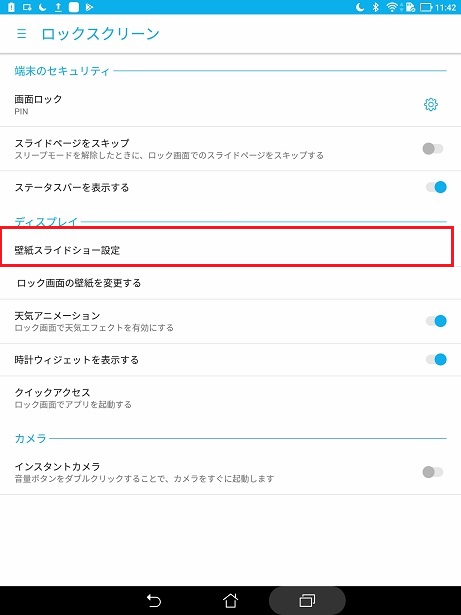 Android 壁紙の設定 変更 Pc設定のカルマ |
「Android 壁紙 スクロール 設定」の画像ギャラリー、詳細は各画像をクリックしてください。
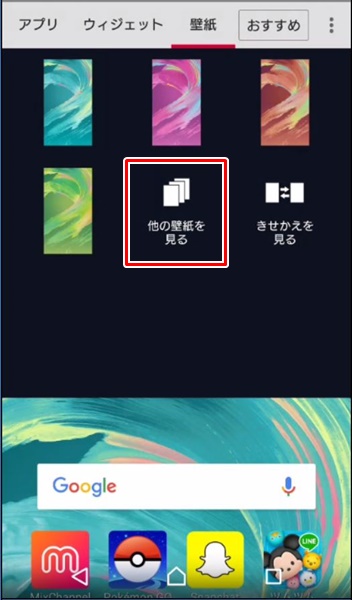 Android 壁紙の設定 変更 Pc設定のカルマ | 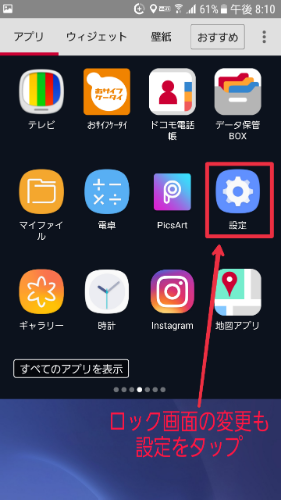 Android 壁紙の設定 変更 Pc設定のカルマ |  Android 壁紙の設定 変更 Pc設定のカルマ |
 Android 壁紙の設定 変更 Pc設定のカルマ | 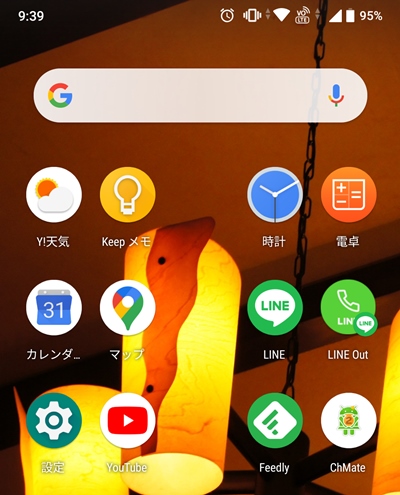 Android 壁紙の設定 変更 Pc設定のカルマ |  Android 壁紙の設定 変更 Pc設定のカルマ |
 Android 壁紙の設定 変更 Pc設定のカルマ | 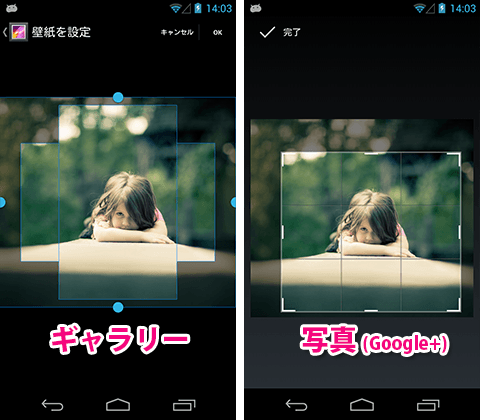 Android 壁紙の設定 変更 Pc設定のカルマ |  Android 壁紙の設定 変更 Pc設定のカルマ |
「Android 壁紙 スクロール 設定」の画像ギャラリー、詳細は各画像をクリックしてください。
 Android 壁紙の設定 変更 Pc設定のカルマ |  Android 壁紙の設定 変更 Pc設定のカルマ | 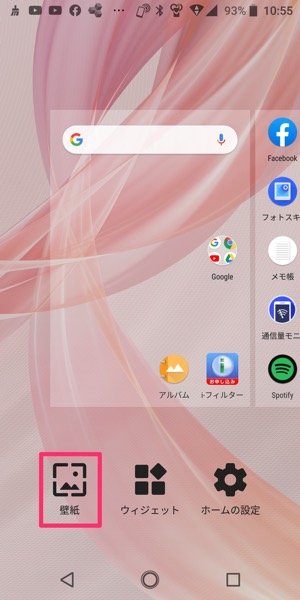 Android 壁紙の設定 変更 Pc設定のカルマ |
 Android 壁紙の設定 変更 Pc設定のカルマ |  Android 壁紙の設定 変更 Pc設定のカルマ | Android 壁紙の設定 変更 Pc設定のカルマ |
 Android 壁紙の設定 変更 Pc設定のカルマ | 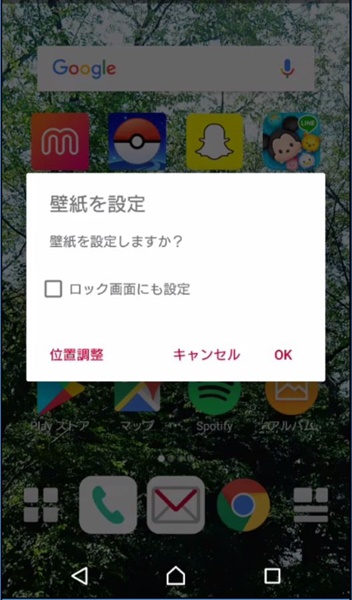 Android 壁紙の設定 変更 Pc設定のカルマ |  Android 壁紙の設定 変更 Pc設定のカルマ |
「Android 壁紙 スクロール 設定」の画像ギャラリー、詳細は各画像をクリックしてください。
 Android 壁紙の設定 変更 Pc設定のカルマ | Android 壁紙の設定 変更 Pc設定のカルマ |  Android 壁紙の設定 変更 Pc設定のカルマ |
 Android 壁紙の設定 変更 Pc設定のカルマ |  Android 壁紙の設定 変更 Pc設定のカルマ | 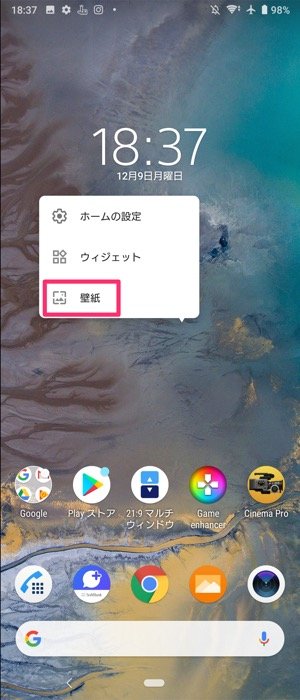 Android 壁紙の設定 変更 Pc設定のカルマ |
 Android 壁紙の設定 変更 Pc設定のカルマ |  Android 壁紙の設定 変更 Pc設定のカルマ | 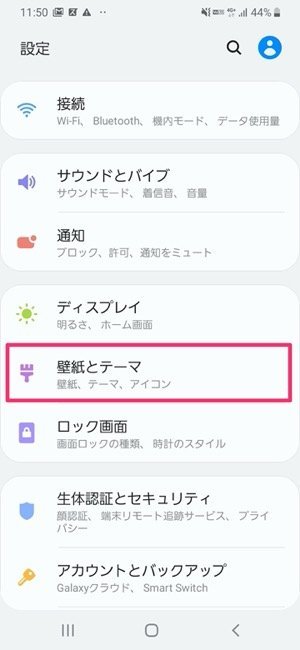 Android 壁紙の設定 変更 Pc設定のカルマ |
「Android 壁紙 スクロール 設定」の画像ギャラリー、詳細は各画像をクリックしてください。
 Android 壁紙の設定 変更 Pc設定のカルマ | 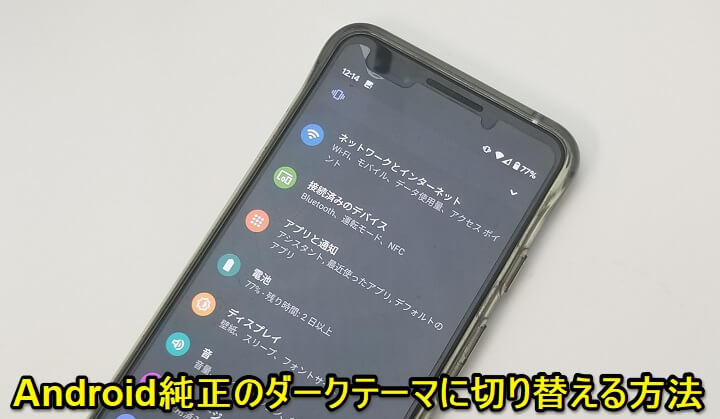 Android 壁紙の設定 変更 Pc設定のカルマ |  Android 壁紙の設定 変更 Pc設定のカルマ |
 Android 壁紙の設定 変更 Pc設定のカルマ |  Android 壁紙の設定 変更 Pc設定のカルマ | 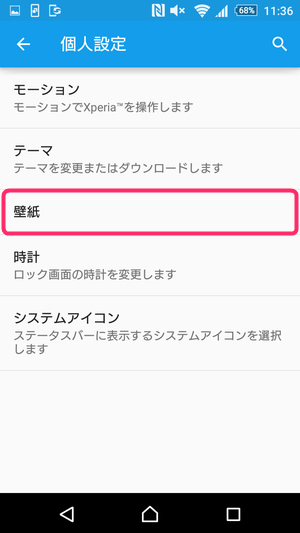 Android 壁紙の設定 変更 Pc設定のカルマ |
 Android 壁紙の設定 変更 Pc設定のカルマ | 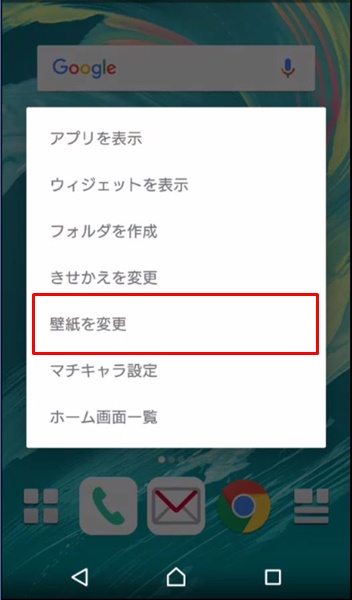 Android 壁紙の設定 変更 Pc設定のカルマ |  Android 壁紙の設定 変更 Pc設定のカルマ |
「Android 壁紙 スクロール 設定」の画像ギャラリー、詳細は各画像をクリックしてください。
 Android 壁紙の設定 変更 Pc設定のカルマ |  Android 壁紙の設定 変更 Pc設定のカルマ | 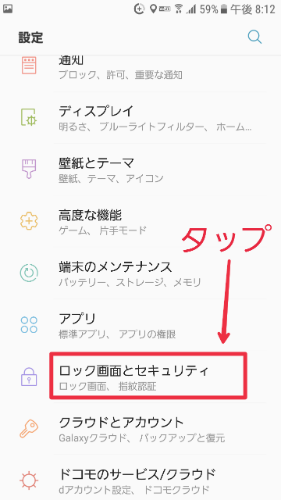 Android 壁紙の設定 変更 Pc設定のカルマ |
  Android 壁紙の設定 変更 Pc設定のカルマ |  Android 壁紙の設定 変更 Pc設定のカルマ |
 Android 壁紙の設定 変更 Pc設定のカルマ |  Android 壁紙の設定 変更 Pc設定のカルマ | 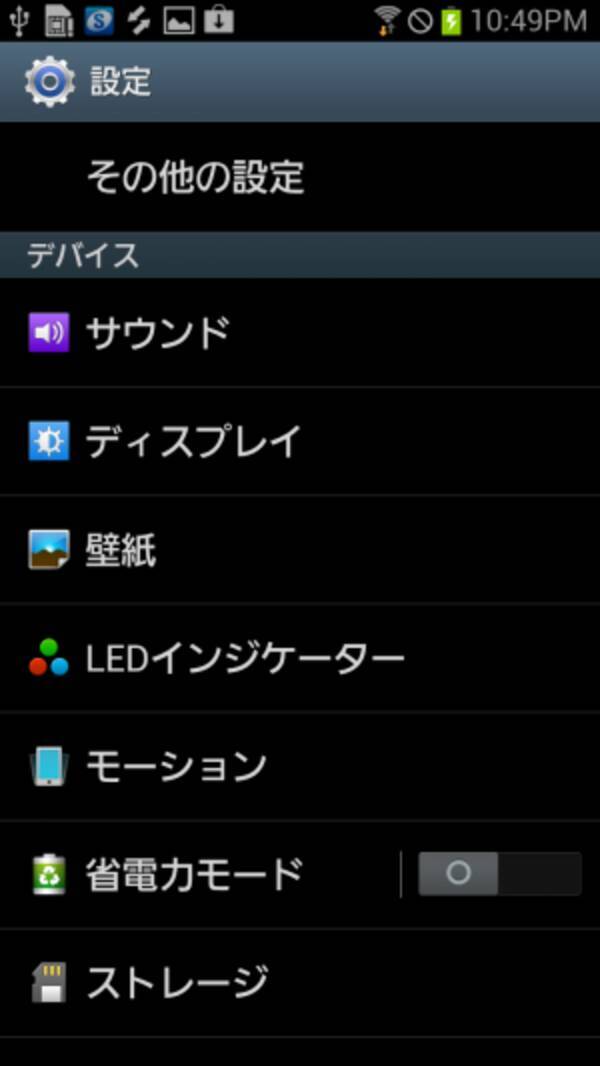 Android 壁紙の設定 変更 Pc設定のカルマ |
「Android 壁紙 スクロール 設定」の画像ギャラリー、詳細は各画像をクリックしてください。
 Android 壁紙の設定 変更 Pc設定のカルマ |  Android 壁紙の設定 変更 Pc設定のカルマ | 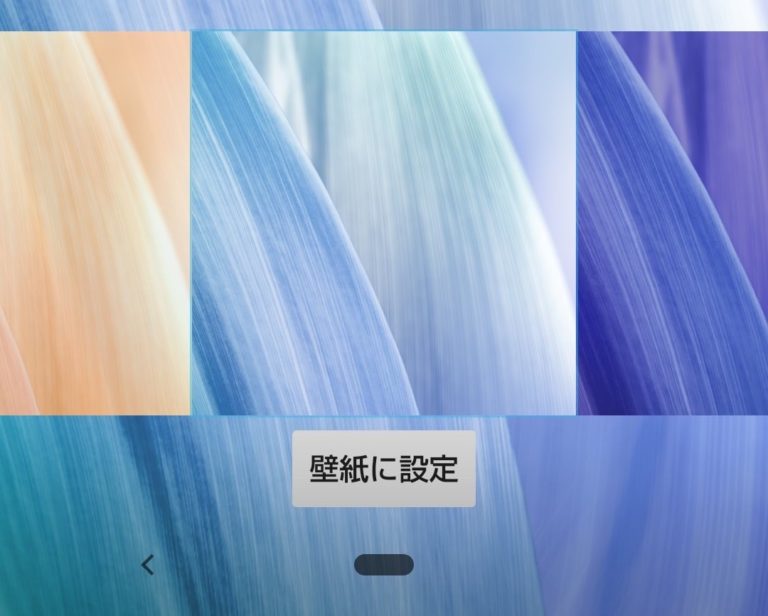 Android 壁紙の設定 変更 Pc設定のカルマ |
 Android 壁紙の設定 変更 Pc設定のカルマ |  Android 壁紙の設定 変更 Pc設定のカルマ |  Android 壁紙の設定 変更 Pc設定のカルマ |
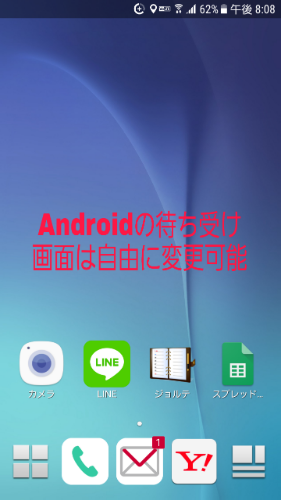 Android 壁紙の設定 変更 Pc設定のカルマ |  Android 壁紙の設定 変更 Pc設定のカルマ | 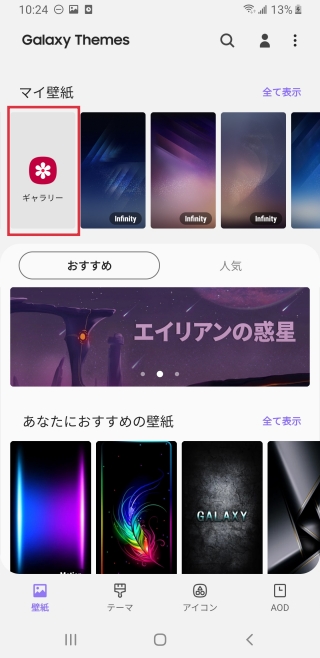 Android 壁紙の設定 変更 Pc設定のカルマ |
「Android 壁紙 スクロール 設定」の画像ギャラリー、詳細は各画像をクリックしてください。
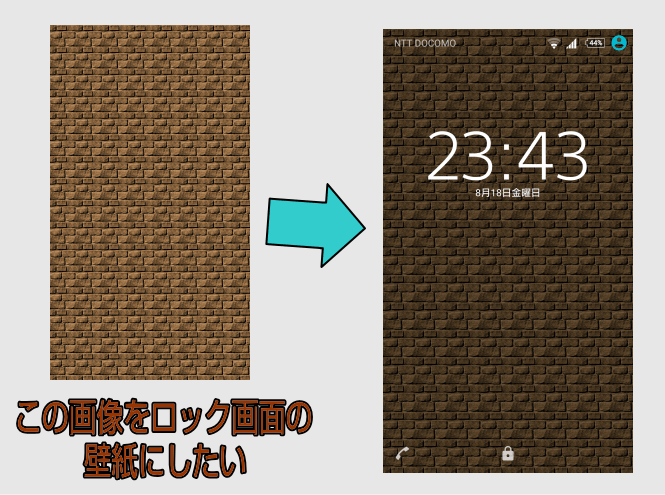 Android 壁紙の設定 変更 Pc設定のカルマ | 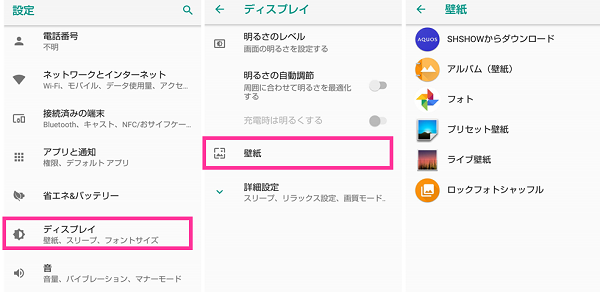 Android 壁紙の設定 変更 Pc設定のカルマ |  Android 壁紙の設定 変更 Pc設定のカルマ |
 Android 壁紙の設定 変更 Pc設定のカルマ | 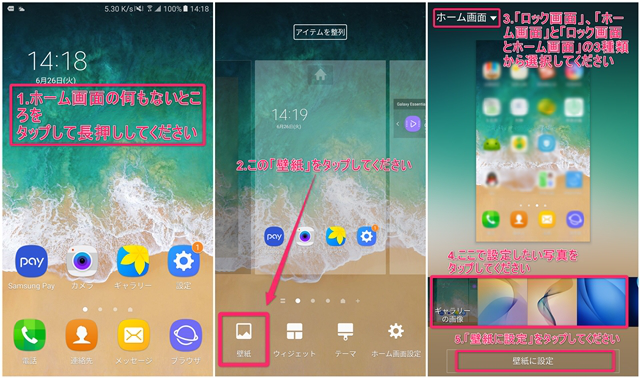 Android 壁紙の設定 変更 Pc設定のカルマ | 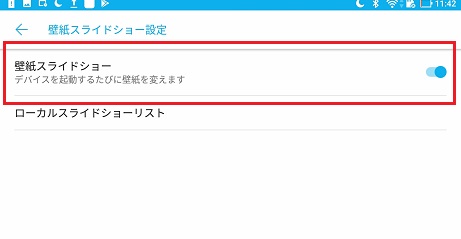 Android 壁紙の設定 変更 Pc設定のカルマ |
 Android 壁紙の設定 変更 Pc設定のカルマ | 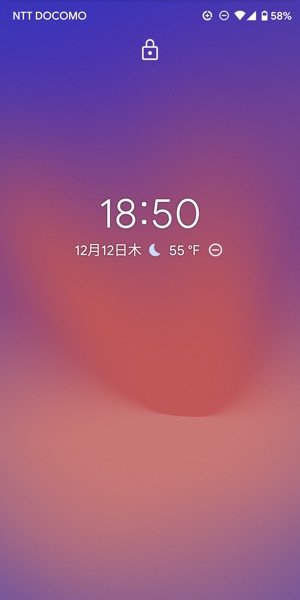 Android 壁紙の設定 変更 Pc設定のカルマ | Android 壁紙の設定 変更 Pc設定のカルマ |
「Android 壁紙 スクロール 設定」の画像ギャラリー、詳細は各画像をクリックしてください。
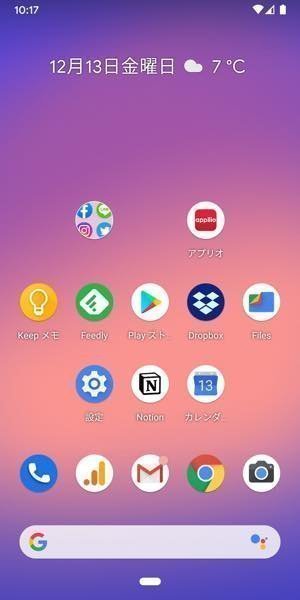 Android 壁紙の設定 変更 Pc設定のカルマ |  Android 壁紙の設定 変更 Pc設定のカルマ | 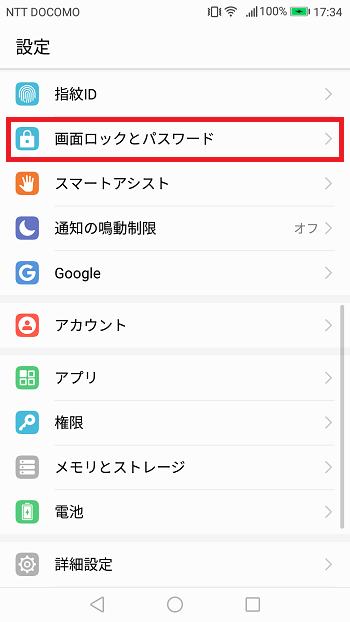 Android 壁紙の設定 変更 Pc設定のカルマ |
 Android 壁紙の設定 変更 Pc設定のカルマ | 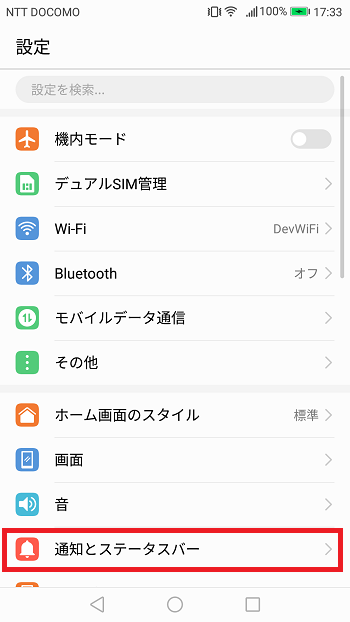 Android 壁紙の設定 変更 Pc設定のカルマ | 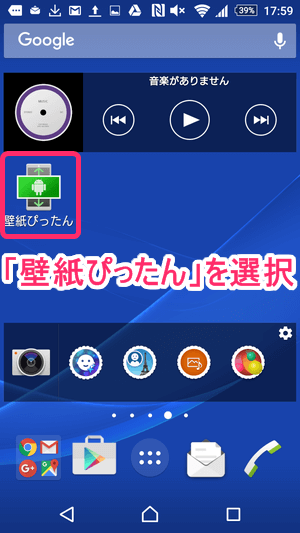 Android 壁紙の設定 変更 Pc設定のカルマ |
 Android 壁紙の設定 変更 Pc設定のカルマ |  Android 壁紙の設定 変更 Pc設定のカルマ |  Android 壁紙の設定 変更 Pc設定のカルマ |
「Android 壁紙 スクロール 設定」の画像ギャラリー、詳細は各画像をクリックしてください。
 Android 壁紙の設定 変更 Pc設定のカルマ | 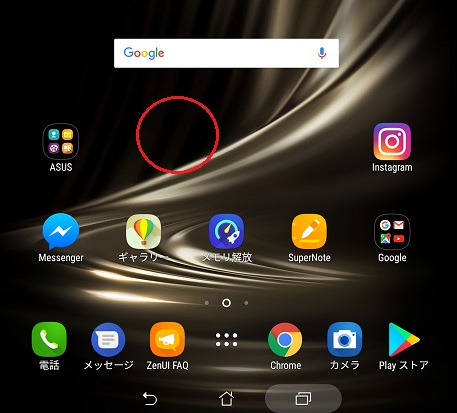 Android 壁紙の設定 変更 Pc設定のカルマ | 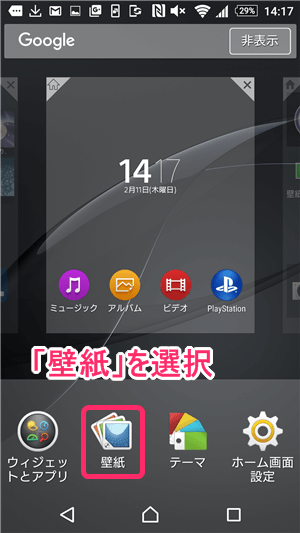 Android 壁紙の設定 変更 Pc設定のカルマ |
 Android 壁紙の設定 変更 Pc設定のカルマ | 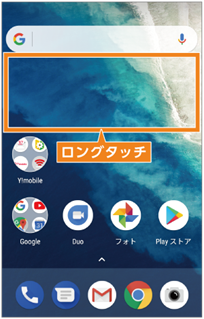 Android 壁紙の設定 変更 Pc設定のカルマ |  Android 壁紙の設定 変更 Pc設定のカルマ |
 Android 壁紙の設定 変更 Pc設定のカルマ | 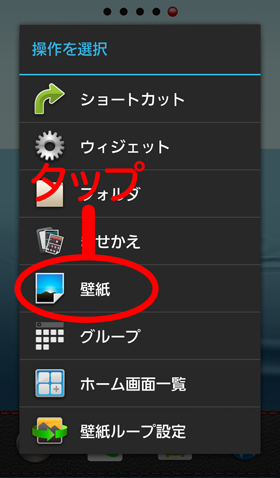 Android 壁紙の設定 変更 Pc設定のカルマ |  Android 壁紙の設定 変更 Pc設定のカルマ |
「Android 壁紙 スクロール 設定」の画像ギャラリー、詳細は各画像をクリックしてください。
 Android 壁紙の設定 変更 Pc設定のカルマ |  Android 壁紙の設定 変更 Pc設定のカルマ | 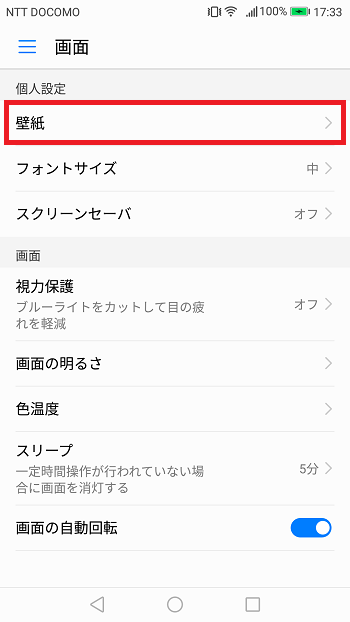 Android 壁紙の設定 変更 Pc設定のカルマ |
 Android 壁紙の設定 変更 Pc設定のカルマ |  Android 壁紙の設定 変更 Pc設定のカルマ | 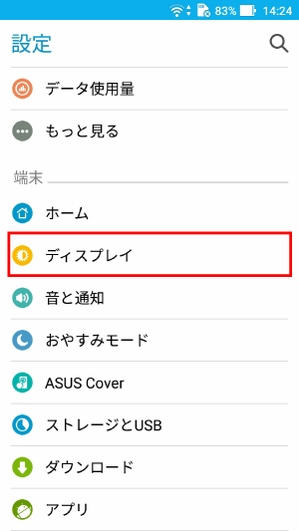 Android 壁紙の設定 変更 Pc設定のカルマ |
 Android 壁紙の設定 変更 Pc設定のカルマ | 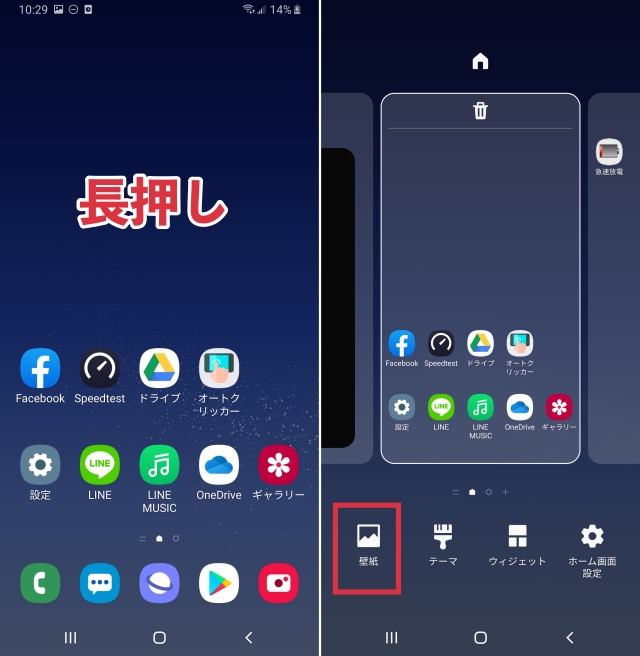 Android 壁紙の設定 変更 Pc設定のカルマ |  Android 壁紙の設定 変更 Pc設定のカルマ |
「Android 壁紙 スクロール 設定」の画像ギャラリー、詳細は各画像をクリックしてください。
 Android 壁紙の設定 変更 Pc設定のカルマ | 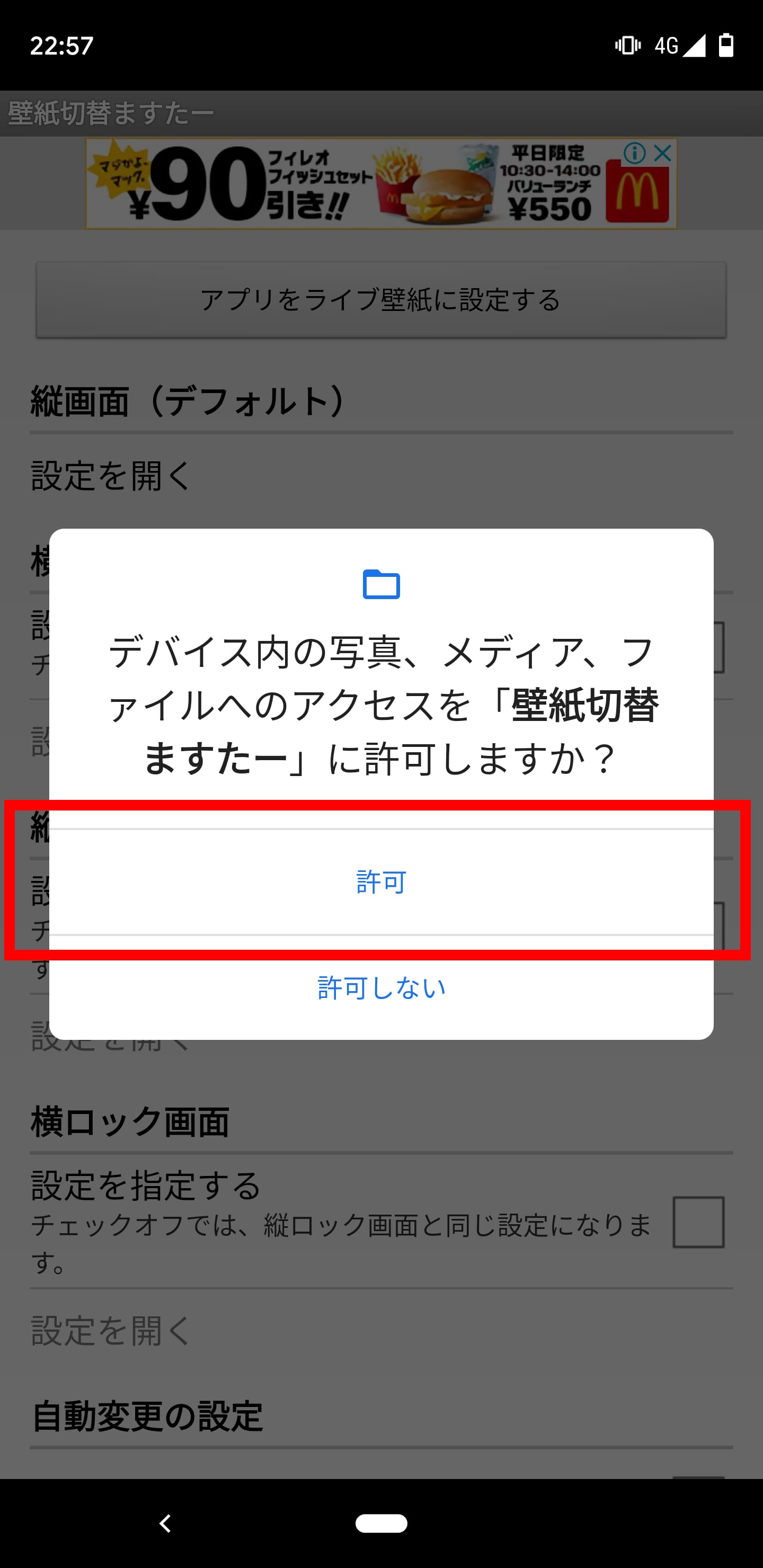 Android 壁紙の設定 変更 Pc設定のカルマ | 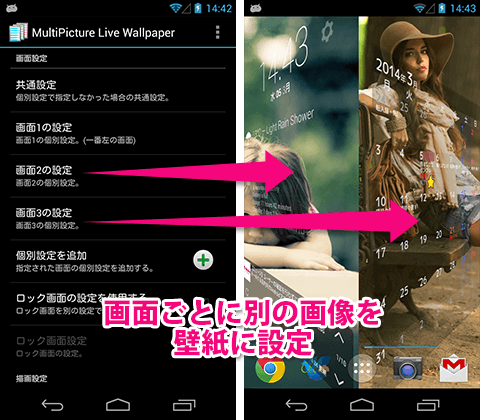 Android 壁紙の設定 変更 Pc設定のカルマ |
 Android 壁紙の設定 変更 Pc設定のカルマ | 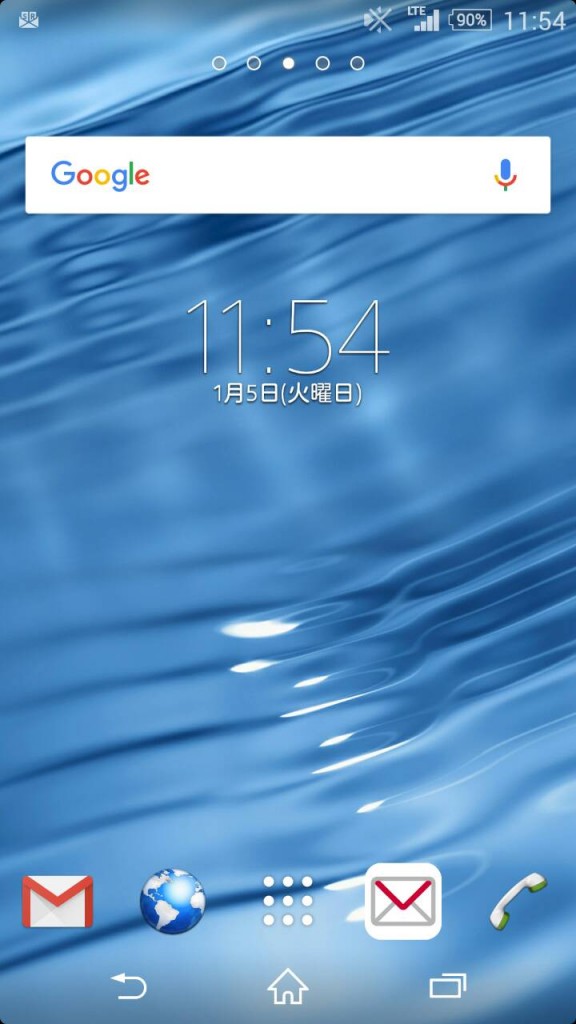 Android 壁紙の設定 変更 Pc設定のカルマ |
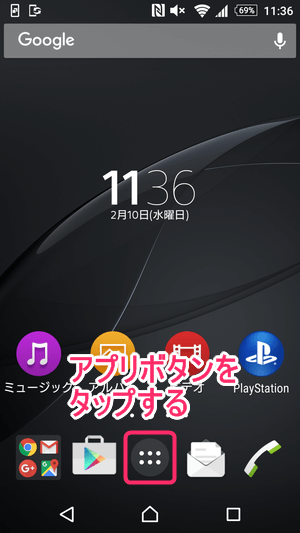
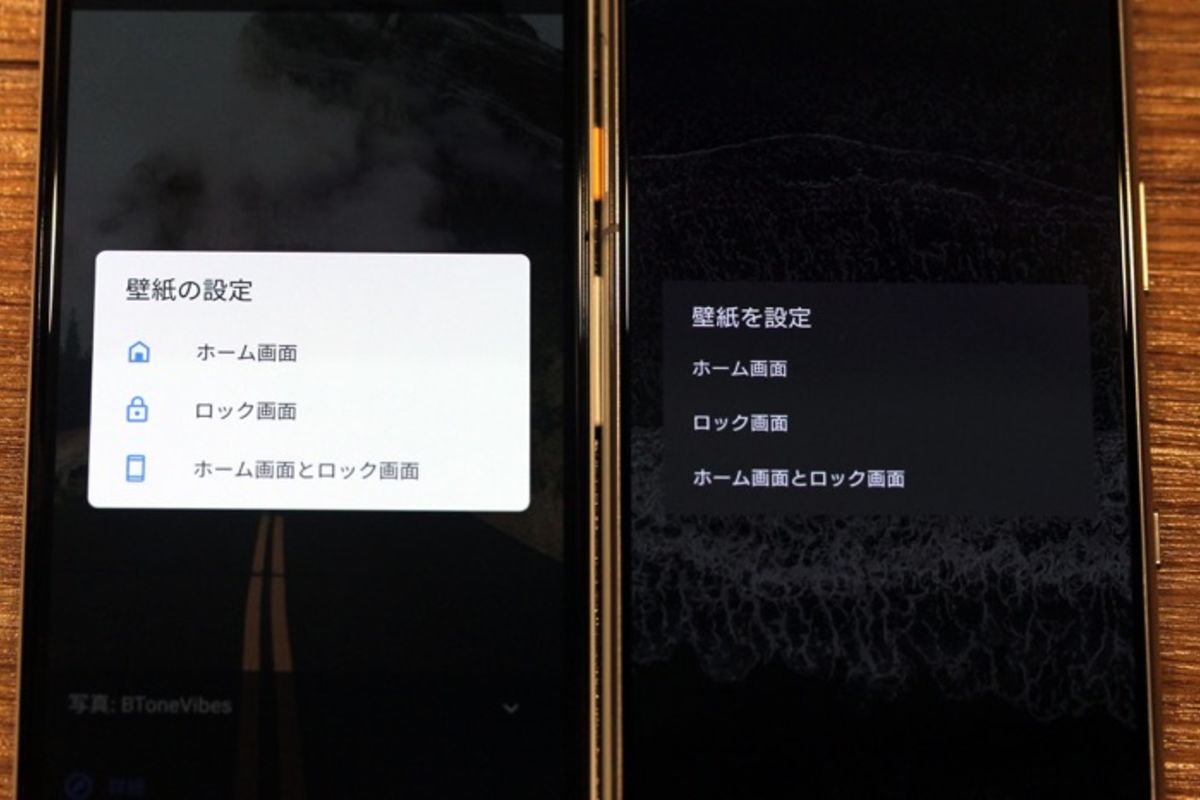
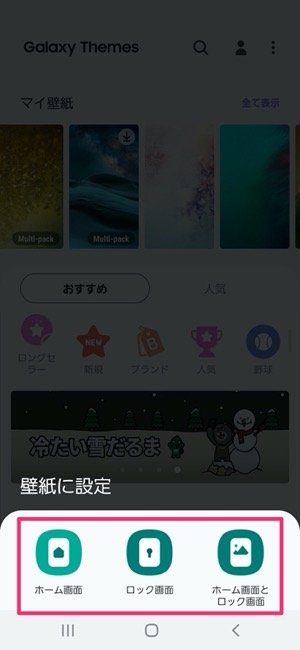
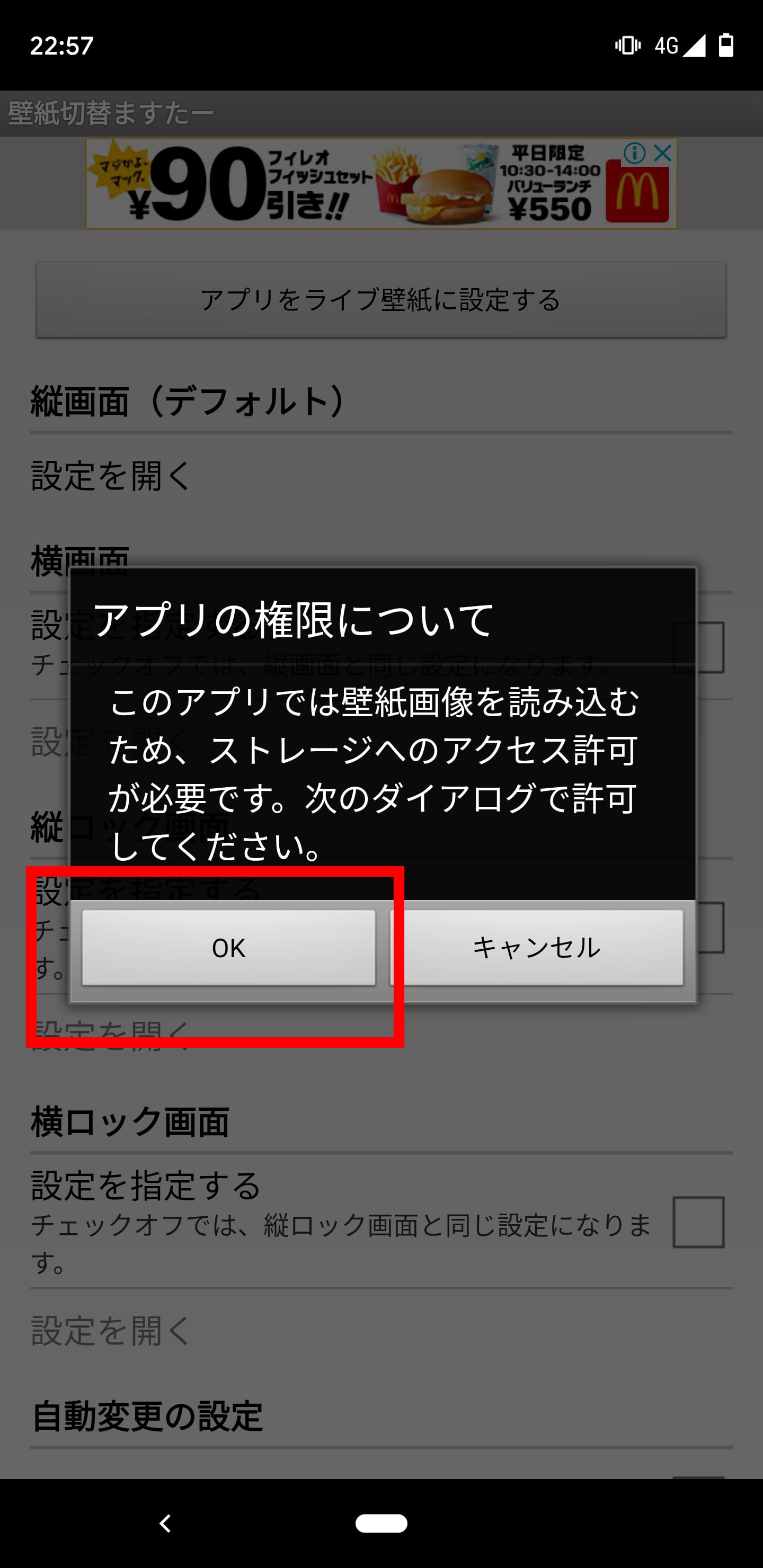
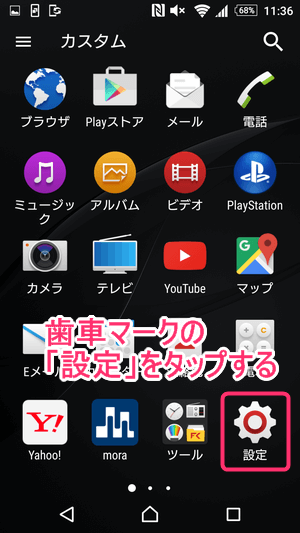
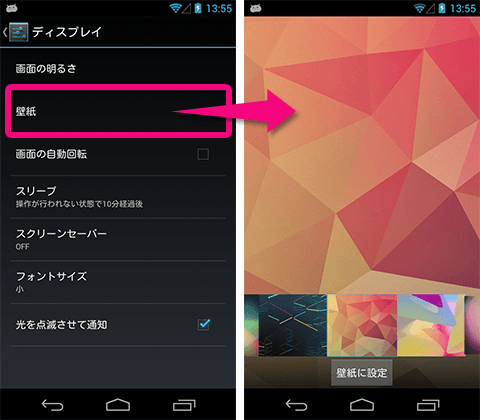
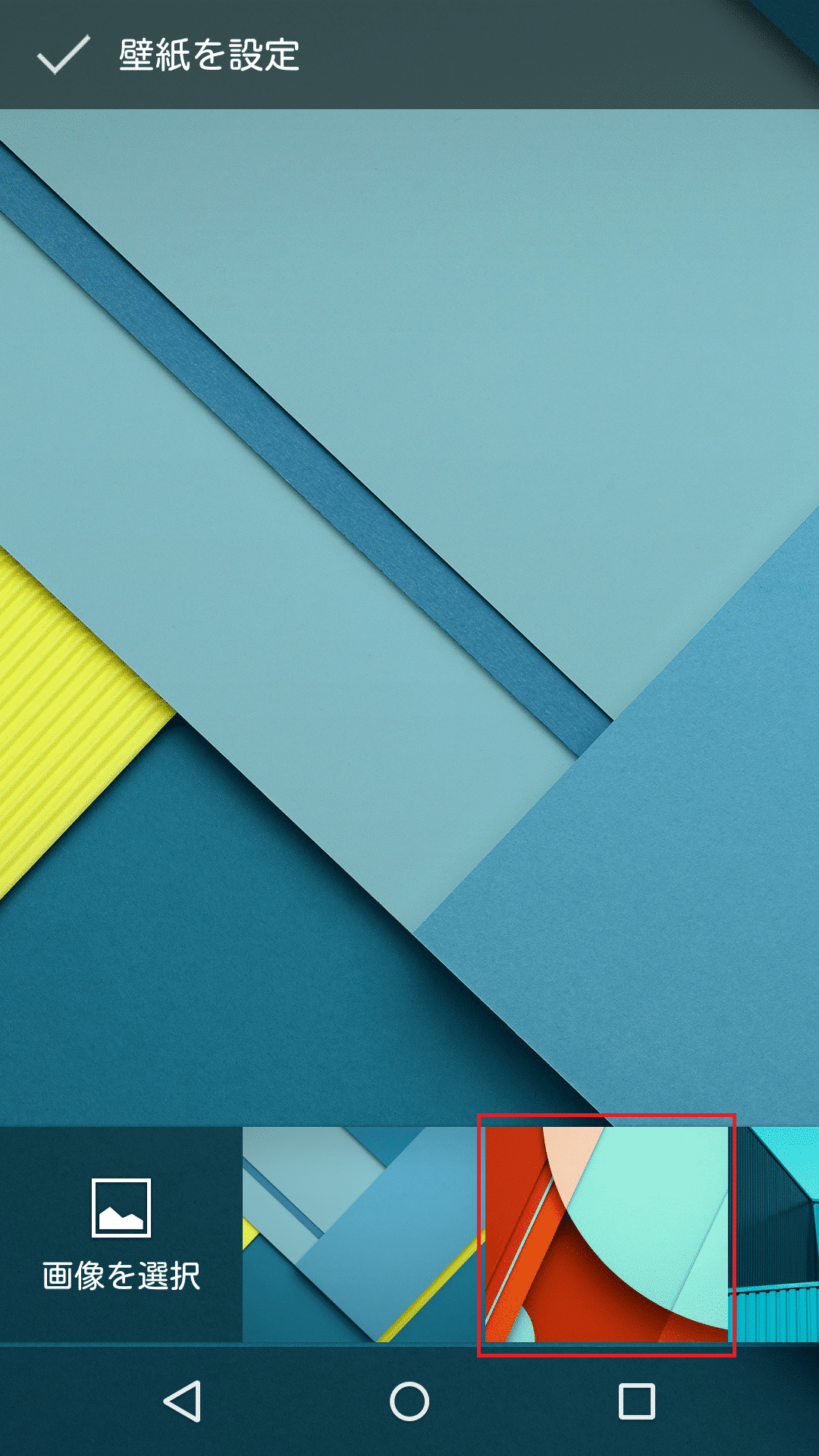
操作方法 1ホーム画面→アプリ一覧画面→設定→ディスプレイ→壁紙 2壁紙を選択。 3表示させる画面を選択 ・ホーム画面 ・ロック画面 ・ホーム画面とロック画面 ・画像切り取り画面が表示された場合は、画面の指示に従い操作してください。 「画像」タブで壁紙に設定したい画像を選びます。 「壁紙に設定」から「携帯電話の壁紙」を選択します。すると、Androidの壁紙は変更されます。 Android壁紙設定の他に、AndroidとiOS デバイスのアラーム音と通知音を設定することもできます。 2
Incoming Term: アンドロイド 壁紙 設定, アンドロイド 壁紙 設定 できない, アンドロイド 壁紙 横長 設定, スマホ アンドロイド 壁紙 設定, android 壁紙 スクロール 設定,


コメント
コメントを投稿